Saturday, March 16, 2013

Cara membuat dan menambah RAM menggunakan Flash disk

Pernahkah anda mendapati kinerja laptop atau komputer anda terasa sangat lambat ?, jika iya, ini bisa saja disebabkan oleh penggunaan memory RAM yang berlebihan. biasanya ini terjadi saat kita menjalankan banyak software atau program secara bersamaan yang otomatis akan membutuhkan kapasitas RAM yang cukup besar. hal ini mungkin tidak akan berpengaruh bagi anda yang memiliki laptop atau komputer dengan spek yang terbilang tinggi. lain halnya dengan kita yang memiliki laptop atau komputer dengan spek yang rendah, terutama dalam hal kapasitas RAM, ini akan menjadi masalah yang cukup serius dan dapat menghambat prses pekerjaan.
Apakah Anda ingin meningkatkan kapasitas RAM pada indows 7 anda ?, mudah saja, anda cukup menjalankan serangkaian tutorial tentang cara menggunakan flash disk sebagai RAM dibawah ini untuk mempercepat kinerja dari laptop atau komputer anda. cukup dengan bermodalkan sebuah flashdisk anda dapat dengan mudah mengatasi laptop atau komputer yang lambat.
Untuk mendapatkan hasil yang lebih baik, Sebelum menjalankan tutorial ini, ada baiknya anda membaca terlebih dahulu postingan saya sebelumya yaitu tentang cara mempercepat kinerja laptop atau komputer . Sedikit akan saya jelaskan apa itu RealBost pada windows. 

Apa itu RealBoost ?

RealBoost adalah fitur yang tersedia pada system operasi (OS) windows vista dan windows 7 yang dibuat untuk tujuan menjadikan sebuah USB Flash Disk sebagai memory tambahan pada windows yang nantinya akan bekerja menyerupai fungsi dari memory RAM. metode ini sangat efektif dan ekonomis memingat untuk sekarang ini harga dari USB Flash Disk yang terbilang cukup murah.
 
Langsung saja bagi anda yang berminat untuk menjadikan flash disk debagi RAM di windows 7, silahkan ikuti langkah-langkah dibawah ini:

  • Pertama-tama, silahkan Colokkan USB Flash Disk seperti biasa. 
  • ada dua kemungkinan yang akan terjadi. jika muncul windows Autoplay seperti yang terlihat pada gambar dibawah ini. Klik Speed up my system.

cara menambah ram laptop komputer
  • Apabila setelah anda mencolokkan USB Flash Disk dan didapati window Autoplay yang terlihat seperti gambar diatas tidak muncul, maka buka Windows Explorer, lalu klik kanan pada Drive USB Flash Disk  kemudian pilih Properties. untuk lebih jelasnya silahkan lihat gambar dibawah ini:

cara menjadikan flash disk sebagai ram
  • akan terlihat beberapa tab, buka tab ReadyBoost, kemudian akan muncul menu real boost seperti yang terlihat pada gambar dibawah, pilih Use this device dari menu yang tersedia. dan pada bagian space to reserve for system speed silahkan anda atur seberapa banyak kapasitas dari flash disk yang akan anda gunakan. dalam contoh ini menggunakan USB Flash Disk dengan kapasitas 4 GB dan akan digunakan sebagai RAM sebesar 3.7 GB ( tidak bisa semuanya, harus menyisakan paling sedikit 100 MB ). kemudian klik Apply. dan jika sudah lanjutkan dengan mengklik OK.

cara menjadikan flash disk sebagai RAM
  • Sampai pada tahap ini USB Flash Disk Anda sudah berganti fungsi sebagai memory tambahan yang memiliki peran sama dengan memory RAM.

Cara Mempercepat Kinerja Windows Dengan ReadyBoost
Untuk jumlah Flash Disk yang bisa anda gunakan sebagai Real Boost ini tidak terbatas hanya 1 Flash Disk saja, Khusus untuk pengguna Windows 7, Anda bisa menggunakan hingga 8 USB Flash Disk sekaligus sebagai ReadyBoost (up to 256G additional memory). Untuk langkah-langkahnya silahkan anda ulangi seperti diatas untuk masing-masing Flash Disk. metode menambah RAM dengan flash disk ini sangat disarankan bagi anda yang sering mengoprasikan software-software yang banyak memakan memory ram, seperti halnya photoshop, bermain game, dan lain sebagainya.

Friday, March 8, 2013

Bagian Bagian Printer

Gambar 1. Printer dan bagiannya
Pada artikel edisi pekan ini , kami akan menjelaskan mengenai istilah yang behubungan dengan printer. Dalam printer ada bebera istilah yang harus kita kelatui.  Dengan mengetahui arti dan maksud suatu istilah, maka kita akan mengerti maksud dari sebuah perkataan atau tulisan yang kita baca.
Jika kita mengerti, maka akan mempermudah kita dalam memahami dan berinteraksi dengan orang lain. Langsung saja ya,berikut beberapa istilah dalam dunia printer yang harus kita ketahui  (Sebagai ilustrasi gambar kami contohkan printer EPSON, Canon, Brother dan HP):
1. Printer
Perangkat yang digunakan untuk mencetak dengan menggunakan dengan tinta atau toner ke dalam media kertas atau banner.
 
salah satu bagian dari perangkat printer yang berguna untuk menyimpan, mengatur dan tempat keluarnya tinta ketika proses mencetak

Gambar 2. Epson Cartridge
Gambar 3. Canon Cartridge
Gambar 4. HP Cartridge
Gambar 5. Toner Cartridge untuk printer laser
3. Rumah Cartridge (Carriage Unit)
Merupakan tempat untuk meletakkan/mendudukkan cartridge dalam printer
Gambar 6. Rumah Cartridge Canon

Gambar 7. Rumah Cartridge Epson
4. Head
Salah satu bagian dari cartridge yang berfungsi untuk tempat keluarnya tinta/toner
Gambar 8. Head Printer Epson
5. Chip
Bagian dari cartridge yang berfungsi untuk menghubungkan catridge dengan mainboard printer.

Gambar 9. Chip Printer Epson
6. Ink Tank (Tabung Tinta)
Merupakan salah satu bagian dari cartridge yang berfungsi menyimpan sementar  tinta.
Gambar 10. Ink Tank Epson dan  Canon Type tertentu
Gambar 11. Ink Tank Brother
Gambar 12. Bagian – Bagian Ink Tank
7. Selang
Bagian dari sistem infus yang berfungsi sebagai saluran mengalirnya tinta dari tabung tinta menuju tempat penyimpanan sementar tinta di cartridge(Ink Tank)
Gambar 13. Selang
8. Infus
Modifikasi atau model printer yang menggunakan media tabung infus sebagai penyimpanan tinta, dan dengan infus ini refill(isi ulang tinta) tidak perlu lagi di siikan langsung ke cartridge
9. Tinta
Bagian dari sistem printer berupa zat cair yang digunakan untuk membuat cetakan kertas/banner menjadi berwarna. Tinta ini terdiri dari 4 atau warna kombinasi. Kalau 4 kombinasi warna C,M,Y,K kalau 6 kombinasi.
Add an Image

Gambar 14. Tinta 4 Kombinasi

Gambar 15. Tinta 6 Kombinasi
10. Roll
Bagian dari printer yang berfungsi untuk mengatur dan meluncurkan kertas yang akan digunakan untuk mencetak

Gambar 16. Roll
11. Sensor roll
Merupakan sensor yang berfungsi mendeteksi ada tidaknya kertas, dan mendeteksi posisi kertas yang akan digunakan untuk mencetak
12. Mainboard
Salah satu bagian penting printer yang berfungsi mengatur/menjembatani antara driver(software) dan perangkat keras komputer lain seperti cartridge,sensor, dll
Gambar 17. MainBoard Printer Epson LQ-2180
13. Lampu
Bagian dari printer yang berfungsi sebagai indikator printer nyala dan indikator normal tidaknya printer. Standart printer biasa, lampu ini terdiri dari 2 jenis, lampu indikator power dan reset terdiri dari :

Gambar 18. Lampu Power dan Reset Printer
14. Tombol Power
Tombol untuk menyalakan dan mematikan printer
15. Tombol Reset
Tombol untuk melakukan reset printer ketika terjadi masalah
16. Scaner
Salah satu bagian dari kelengkapan fitur printer yang berfungsi mengscan/membaca gambar yang sudah di cetak menjadi file gambar atau dicetak ulang.
17. Paper Tray
Tempat meletakkan kertas sebelum dan setelah  melakukan cetak. paper sebelum kertas di cetak di sebut paper tray input, sedangkan paper tray setelah kertas di cetak disebut paper tray output.
Gambar 19. Paper Tray Input Canon
Gambar 20. Paper Tray Ouput HP
Gambar 21. Paper Tray Input dan output Brother
Gambar 22. Paper Tray Ouput Epson
18. Toner
Bagian dari sistem printer berupa serbuk warna yang berfungsi membuat cetakan ke kerta atau media lain. Toner ini kalau dalan printer tinta/inkjet adalah sebagai tintanya.
Sama seperti printer tinta/inkjet, toner ini memiliki 4 kombinasi warna yaitu C,M,Y,K
19. Timming Belt
Adalah bagian dari printer yang berfungsi untuk menarik cartridge/alat scaner ke kanan dan ke kiri untuk ketika proses mencetak atau mengscan
Gambar 23. Timming Belt
20. Pembuangan Tinta
Tempat pembuangan tinta yang merupakan hasil dari proses cetak
Gambar 24. Pembuangan Tinta Canon IP2770
21. Driver
Salah satu bagian penting dari printer yang menghubungkan komputer dengan printer
Sumber Gambar : Sebagian dari http://www.google.com/img sebagian kami ambil sendiri dengan kamera

Incoming search terms:

  • bagian dalam printer
  • bagian-bagian dari printer
  • istilah dalam printer
  • bagian bagian printer canon ip 2770
  • bagian bagian dari printer
  • printer dan bagian-bagiannya
  • bagian-bagian dalam printer
  • bagian-bagian cartridge
  • bagian-bagian printer epson
  • bagian-bagian printer canon
  • Bagian - bagian Hardisk

    Bagian - bagian Hardisk
    Hardisk merupakan piranti penyimpanan sekunder dimana data disimpan sebagai pulsa magnetik pada piringan metal yang berputar yang terintegrasi. Data disimpan dalam lingkaran konsentris yang disebut track. Tiap track dibagi dalam beberapa segment yang dikenal sebagai sector. Untuk melakukan operasi baca tulis data dari dan ke piringan, harddisk menggunakan head untuk melakukannya, yang berada disetiap piringan. Head inilah yang selanjut bergerak mencari sector-sector tertentu untuk dilakukan operasi terhadapnya. Waktu yang diperlukan untuk mencari sector disebut seek time. Setelah menemukan sector yang diinginkan, maka head akan berputar untuk mencari track. Waktu yang diperlukan untuk mencari track ini dinamakan latency.

    hd6.jpg

    Harddisk merupakan media penyimpan yang didesain untuk dapat digunakan menyimpan data dalam kapasitas yang besar. Hal ini dilatar belakangi adanya program aplikasi yang tidak memungkinkan berada dalam 1 disket dan juga membutuhkan media penyimpan berkas yang besar misalnya database suatu instansi. Tidak hanya itu, harddisk diharapkan juga diimbangi dari kecepatan aksesnya. Kecepatan harddisk bila dibandingkan dengan disket biasa, sangat jauh. Hal ini dikarenakan harddisk mempunyai mekanisme yang berbeda dan teknologi bahan yang tentu saja lebih baik dari pada disket biasa. Bila tanpa harddisk, dapat dibayangkan betapa banyak yang harus disediakan untuk menyimpan data kepegawaian suatu instansi atau menyimpan program aplikasi. Hal ini tentu saja tidak efisien. Ditambah lagi waktu pembacaannya yang sangat lambat bila menggunakan media penyimpanan disket konvensional tersebut.

    Sejarah Perkembangan Harddisk

    Harddisk pada awal perkembangannya didominasi oleh perusahaan raksasa yang menjadi standard komputer yaitu IBM. Ditahun-tahun berikutnya muncul perusahaan-perusahaan lain antara lain Seagate, Quantum, Conner sampai dengan Hewlet Packard’s di tahun 1992. Pada awalnya teknologi yang digunakan untuk baca/tulis, antara head baca/tulisnya dan piringan metal penyimpannya saling menyentuh. Tetapi pada saat ini hal ini dihindari, dikarenakan kecepatan putar harddisk saat ini yang tinggi, sentuhan pada piringan metal penyimpan justru akan merusak fisik dari piringan tersebut.

    Photobucket

    Gambar 1 : Evolusi Teknologi Hardisk Menurut IBM

    Dari gambar tersebut dapat dilihat dari tahun 1984 sampai dengan 2006 mendatang, perkembangan teknologi penyimpanan data berkembang cepat. Mulai dari ukuran mikro untuk penggunaan laptop sampai ukuran normal untuk penggunaan PC Desktop.

    Trend Perkembangan HardDisk

    Trend perkembangan harddisk dapat kita amati dari beberapa karakteristik berikut :

    a. Kerapatan Data/Teknologi Bahan

    Merupakan ukuran teknologi bahan yang digunakan seberapa besar bit data yang mampu disimpan dalam satu satuan persegi. Dalam hal kerapatan data dari awal sampai sekarang terjadi evolusi yang sangat kontras. Pada awal perkembangannya kerapannya sekitar 0.004 Gbits/in2 tetapi pada tahun 1999 labortorium IBM sudah ada sekitar 35.3 Gbits/in2. Tetapi menurut www.bizspaceinfotech.com akan diperkenalkan apa yang dinamakan TerraBit density. Harddisk pada awal perkembangannya, bahan yang digunakan sebagai media penyimpan adalah iron oxide. Tetapi sekarang banyak digunakan media thin film. Media ini merupakan media yang lebih banyak menyimpan data dari pada iron oxide pada luasan yang sama dan juga sifatnya yang lebih awet.

    b. Struktur head baca/tulis

    Head baca/tulis merupakan perantara antara media fisik dengan data elektronik. Lewat head ini data ditulis ke medium fisik atau dibaca dari medium fisik. Head akan mengubah data bit menjadi pulsa magnetik dan menuliskannya ke medium fisik. Pada proses pembacaan data prosesnya merupakan kebalikannya.

    Photobucket

    Gambar 2 Desain karakteristik kebanyakan head baca/tulis

    Proses baca tulis data merupakan hal yang sangat penting, oleh karena itu mekanismenya juga perlu diperhatikan. Dalam pendahuluan sebelumnya terdapat perbedaan letak fisik head dalam operasinya. Dulu head bersentuhan fisik dengan metal penyimpan. Kini antara head dan metal penyimpan sudah diberi jarak. Bila head bersentuhan dengan metal penyimpan, hal ini akan menyebabkan kerusakan permanen fisik, head yang aus, tentu saja panas akibat gesekan. Apalagi teknologi sekarang kecepatan putar harddisk sudah sangat cepat. Selain itu teknologi head harddiskpun juga mengalami evolusi. Evolusi head baca/tulis harddisk : Ferrite head, Metal-In-Gap (MIG) head, Thin Film (TF) Head, (Anisotropic) Magnetoresistive (MR/AMR) Heads, Giant Magnetoresistive (GMR) Heads dan sekarang yang digunakan adalah Colossal Magnetoresistive (CMR) Heads. Ferrite head, merupakan teknologi head yang paling kuno, terbuat dari inti besi yang berbentuk huruf U dan dibungkus oleh lilitan elektromagnetis. Teknologi ini diimplementasikan pada pertengahan tahun 1980 pada harddisk Seagate ST-251. Kebanyakan terdapat pada harddisk yang ukurannya kurang dari 50MB. Metal-In-Gap (MIG), merupakan penyempurnaan dari head Ferrite. Biasanya digunakan pada harddisk yang ukurannya 50MB sampai dengan 100MB. Thin Film (TF) heads, berbeda jauh dengan jenis head sebelumnya. Head ini dibuat dengan proses photolothografi seperti yang digunakan pada pembuatan prosessor. (Anisotropic) Magnetoresistive (MR/AMR) Heads, head ini digunakan untuk membaca saja. Untuk penulisannya digunakan head jenis Thin Film. Diimplementasikan pada harddisk ukuran 1GB sampai dengan 30GB. Giant Magnetoresistive (GMR) Heads, merupakan penemuan dari peneliti Eropa Peter Gruenberg and Albert Fert. Digunakan pada harddisk ukuran besar seperti 75GB dan kerapatan tinggi sekitar 10 Gbits/in2 sampai dengan 15 Gbits/in2.

    Karena teknologi Giant Magnetoresistive (GMR) mulai ditarik dari pasaran, sebagai penggantinya adalah Colossal Magnetoresistive (CMR).

    Kecepatan Putar Disk

    Kecepatan putar pada jaman awal sekitar 3600RPM. Dengan semakin berkembangnya teknologi, kecepatan putar ditingkatkan menjadi 4500RPM dan 5400RPM. Karena kebutuhan media penyimpan yang mempunyai kemampuan tinggi dibuatlah dengan kecepatan 7200RPM yang digunakan pada harddisk SCSI.

    Berikut tabel kecepatan harddisk yang diaplikasikan pada berbagai jenis interface yang berberda :

    Photobucket

    Kapasitas

    Kapasitas harddisk pada saat ini sudah mencapai orde ratusan GB. Hal ini dikarenakan teknologi bahan yang semakin baik, kerapatan data yang semakin tinggi. Teknologi dari Western Digital saat ini telah mampu membuat harddisk 200GB dengan kecepatan 7200RPM. Sedangkan Maxtor dengan Maxtor MaxLine II-nya yaitu harddisk berukuran 300GB dengan kecepatan 5400RPM. Beriringan dengan transisi ke ukuran harddisk yang lebih kecil dan kapasitas yang semakin besar terjadi penurunan dramatik dalam harga per megabyte penyimpanan, membuat hardisk kapasitas besar tercapai harganya oleh para pemakai komputer

    hd4.jpg

    Gambar 3 Sistem kontrol head Pada tiap piringan penyimpan terdapat satu head. Untuk menjangkau tengah pinggir piringan digunakan sliders sebagai perantaranya.

    Photobucket

    Teknologi Harddisk masadepan

    Harddisk dimasa mendatang salah satunya dititik beratkan pada kecepatan akses dan kapasitasnya. Hal ini dapat dilakukan dengan mereduksi komponen mekanis dari fisik harddisknya. Komponen mekanis yang tidak mampu bekerja pada frekuensi tinggi digeser dengan komponen yang bersifat elektris yang mampu bekerja dalam orde MHz bahkan GHz.

    Dapat dilihat saat ini sudah dirilis berbagai macam media penyimpan elektronis dalam bentuk kecil. Misalnya USB Drive dan MultiMedia Card. Bila nantinya teknologi ini diterapkan dan dapat harganya terjangkau, kemampuan komputer dari sisi kecepatan akses baca/tulis media penyimpan akan meningkat pesat. Otomatis kemampuan PC Server untuk melayani request dari client akan meningkat.

    Berikut Ini Beberapa Rangkuman Referensi Singkat Mengenai Hard Disk ;


    INTERFACE HARD DISK IDE (Integrated Drive Electronics) ;

    standar lama yang masih ada. Murah, dan terintegrasi dengan MB merupakan alasan teknologi ini teta p ada.Jumlah IDE ada 4 buah tiap MBKoneksi dengan kabel pipih 80 pininterface yang bottleneck dan menghambat panas

    SCSI (Small Computer Standard Interface)

    Kecapatan 160 mb/detik Jenis SCSI (SCASI I, Wide SCSI, Ultra wide)Menggunakan card tersendiriMB teknologi baru sudah menyertakan card SCSInya .

    SCSI biasanya digunakan untuk system server, yang menuntut kinerja tinggi Sistem SCSI dikenal dengan teknologi RAID,sistem penyusunan, penulisan, keamanan dengan beberapa HD.

    RAID (Redudancy Array of Independent Disk), merupakan sekumpulan diskdrive yang dianggap oleh OS sebagai drive tunggal.Recovery dan security menjadi prioritas.


    Pemasangan Harddisk

    Kabel IDE terdapat strip warna merah Power supply ditancapkan bersebelahan atau sejajar dengan warna merah pada kabel IDEJika salah komputer tidak akan bootingLakukan deteksi HD lewat BIOS

    Proses Baca Hardisk

    Saat sebuah sistem operasi mengirimkan data kepada hard drive untuk direkam, drive tersebut memproses data tersebut menggunakan sebuah formula matematikal yang kompleks yang menambahkan sebuah bit ekstra pada data tersebut.Bit tersebut tidak memakan tempat: Di kemudian hari, saat data diambil, bit ekstra tersebut memungkinkan drive untuk mendeteksi dan mengkoreksi kesalahan acak yang disebabkan oleh variasi dari medan magnet di dalam drive tersebut. Kemudian, drive tersebut menggerakkan head melalui track yang sesuai dari platter tersebut. Waktu untuk menggerakkan head tersebut dinamakan “seek time”. Saat berada di atas track yang benar, drive menunggu sampai platter berputar hingga sector yang diinginkan berada di bawah head. Jumlah waktu tersebut dinamakan “drive latency”. Semakin pendek waktu `seek` dan `latency`, semakin cepat drive tersebut menyelesaikan pekerjaannya. Saat komponen elektronik drive menentukan bahwa sebuah head berada di atas sector yang tepat untuk menulis data, drive mengirimkan pulsa elektrik pada head tersebut. Pulsa tersebut menghasilkan sebuah medan magnetik yang mengubah permukaan magnetik pada platter. Variasi yang terekam tersebut sekarang mewakili sebuah data. Membaca data memerlukan beberapa proses perekaman. Drive memposisikan bagian pembaca dari head di atas track yang sesuai, dan kemudian menunggu sector yang tepat untuk berputar di atasnya. Saat spektrum magnetik tertentu yang mewakili data Anda pada sector dan track yang tepat berada tepat di atas head pembaca, komponen elektronik drive mendeteksi perubahan kecil pada medan magnetik dan mengubahnya menjadi bit. Saat drive tersebut selesai mengecek error pada bit dan membetulkannya jika perlu, ia kemudian mengirimkan data tersebut pada sistem operasi.

    hd8.jpg

    Sectors dan Tracks

    Tracks adalah bagian dari sepanjanjang keliling lingkaran dari luar sampai ke dalam.Sedangkan sector adalah bagian dari tracks.Sectors memiliki jumlah bytes yang sudah diatur.

    Ada ribuan sector dalam HD

    1 sectors normalnya menyimpan 512 byte informasi

    hd7.jpg

    Bahan Pembuat Hardisk

    Saat ini hd dibuat dengan teknologi material media magnetik disebut thin film.Lebih rapat, masa pakainya, kecil, ringan dari bahan oxide


    hd10.jpg


    Mekanisme Kerja Hard Disk

    Proses baca tulis dilakukan oleh lengan hd dengan media Fisik magnetikHead hardisk melakukan konversi bits ke pulse magnetik dan menyimpannya ke dalam platters, dan mengembalikan data jika proses pembacaan dilakukan Hard disk memiliki “Hard platter” yang berfungsi untuk menyimpan medan magnet.Pada dasarnya cara kerja hard disk adalah dengan menggunakan teknik perekaman medan magnet. Cara kerja teknik magnet tersebut memanfaatkan Iron oxide (FeO) atau karat dari besi, Ferric oxide (Fe2O3) atau oxida lain dari besi. 2 oxida tersebut adalah zat yang bersifat ferromagnetic , yaitu jika didekatkan ke medan magnet maka akan ditarik secara permanen oleh zat tersebut.

    Bagian bagian motherboard

    Pengertian Motherboard - Motherboard bila diterjemahkan ke dalam Bahasa Indonesia berarti Papan Induk dan biasanya juga disingkat dengan sebutan Mobo, yang berarti sebuah perangkat keras yang berbentuk seperti papan dan  telah ditambahkan program penggerak (chip bios) serta memiliki konektor sebagai penguhubung berbagai macam komponen elektronik sehingga dapat saling terhubung.   Sebagai contoh terdapat pada PC (Portable Computer) atau juga Macintosh.  Lihat contoh gambar motherboard berikut:


    Motherboard merupakan salah satu komponen paling utama dari sebuah Komputer PC, karena Motherboard inilah yang menghubungkan semua komponen komputer sehingga secara keseluruhan dapat bekerja sama dan tentunya akan membuat komputer berjalan dengan lancar.
    1. Chipset
    Chipset adalah sebuah sirkuit elektronik yang mengkoordinir transfer data antara berbagai komponen komputer (termasuk prosesor dan memori). Yang paling penting dalam pemilihan motherboard yaitu dari jenis chipsetnya. Karena chipset berpengaruh untuk memaksilmalkan komputer (upgrade). Pada umumnya, terdapat 2 chipset utama yang terdapat pada motherboard yakni Southbridge dan Northbridge.

    2. BIOS (Basic Input/Output System)
    BIOS (Basic Input / Output System) adalah program dasar yang digunakan sebagai antarmuka antara sistem operasi dan motherboard. BIOS yang disimpan dalam ROM (read-only memori), menggunakan data didalam. Di dalam BIOS terdapat program yang dapat digunakan untuk mengatur bagaimana suatu komponen yang terpasang pada motherboard bisa bekerja.

    2. Batery CMOS
    The real-time clock (RTC jangka pendek) adalah sirkuit yang synchronises dengan sistem sinyal. Yang dibuat dari kristal yang bergetar, dan memberikan off pulses (ticks bernama waktu) untuk memelihara elemen sistem yang berjalan pada waktu yang sama.Batery ini berfungsi sebagai sumber tenaga dalam mengenali komponen-komponen yang terpasang pada motherboard.

    3. Socket/Slot Processor
    Pada umumnya ada 2 jenis tipe untuk processor yaitu socket dan slot. Biasanya setiap motherboard memliki satu jenis saja misalkan socket saja, atau slot saja. tetapi ada juga yang memiliki lebih dari satu socket atau slot, biasanya digunakan untuk multi processor.

    4. Slot RAM
    Motherboard memiliki slot khusus untuk RAM, seperti halnya prosessor. Dan setiap jenis motherboard berbeda–beda jenis SLOT ram yang sisertakan dalam motherboardnya tersebut. Untuk motherboard keluaran lama menggunakan slot SDRAM, sedangkan jenis terbaru saat ini menggunakan DDR3.

    5. Slot Ekspansi
    Slot ini merupakan slot tambahan atau external pada komputer. Bila komputer ingin di upgrade atau ditambahkan fungsi – fungsinya, tinggal menambahkan peralatan–peralatan yang anda butuhkan di expansio. Misalkan ingin mempertajam tampilan dengan memasang VGA card. Slot Ekspansi terdiri dari berbagai macam jenis antara lain PCI, PCIExpress, dan AGP.

    6. I/O Port
    I/O port merupakan singkatan dari Input / output. I/O port meliputi :
    • Port Paralel (LPT), biasa digunakan untuk printer atau Joystick yang masih menggunakan kabel parallel
    • Port COM, port untuk mouse atau keyboard yang berbasis Port COM
    • Port PS/2, port ini berbentuk bulat, biasanya digunakan untuk mouse ball atau optical dan keyboard yang berbasis Port PS/2
    • Game Port, biasa digunakan untuk Game Pad
    • Port USB 1.1 / USB 2.0 (Universal Serial Bus) karena besifat universal maka port ini dapat digunakan untuk semua hardware seperti mouse, keyboard, printer, Flash disk, camera digital, dan lain – lain yang menggunakan kabel tipe USB
    • LAN, untuk konektivitas jaringan
    • Firewire, port yang memiliki transfer rate 400 Mb/s (versi a) & 800 Mb/s (versi b) biasa untuk harddisk external
    • eSATA, port baru sebagai pengganti harddisk eksternal dengan USB maupun firewire.
    • Serial Port, port untuk VGA (hanya ada pada motherboard dengan onboard VGA)
    • Sound Port, terdiri dari beberapa port seperti:
    Line In, port ini berfungsi untuk recording dari alat elektronik lainnya
    Mic, port ini umum dipakai untuk headset
    Front, untuk speaker depan atau umum digunakan pada speaker stereo
    Center, Left, Right, Rear,Front: port untuk speaker surround 5.1

    Beberapa Istilah dalam Motherboard
    FSB (Front Side Bus)
    Pada microprocessor, FSB menghubungkan processor dengan memoty utama, FSB digunakan untuk mengomunikasikan processor dengan komponen lain yang ada di motherboard.

    HSF (Heat Sink Fan)
    Sebuah komponen yang ditugaskan untuk menyerap panas. Biasanya terbuat dari aluminium. Penambahan Fan (kipas) akan meningkatkan performa pendinginan dari heatsink

    IDE (Integrated Drive Electronics)
    Sebuah tipe hardware interface yang berfungsi untuk menghubungkan hard disk, CDROM, dan drive tape pada sebuah PC. IDE sangat populer dan banyak digunakan karena menyediakan cara yang terhitung ekonomis untuk menghubungkan komponen-komponen hardware.

    IDE Controller
    Salah satu fungsi yang dimiliki Chipset pada motherboard untuk mengatur komunikasi data peripheral.

    LGA1155
    LGA atau Land Grid Array merupakan jenis socet yang digunakan CPU, Khususnya Intel. Kini pin berada disocket, bukan di processor lagi. Sedangkan angka 1155 merupakan petunjuk dari jumlah banyaknya kaki pin processor.

    MicroATX
    MicroATX istilah ini digunakan untuk jenis dimensi yang diakomodasi oleh motherboard, juga digunakan casing untuk penempatan motherboard.

    Southbridge
    Di bawah heatsink itu terdapat chipset southbridge yang berfungsi untuk melakukan pengaturan terhadap input dan output beberapa komponen seperti harddisk, optical drive, USB ports, dan slot tambahan PCI Express. Seiring dengan banyaknya tuntutan proses yang harus dilakukan, maka kini chipset ini dilengkapi dengan heatsink agar lebih stabil.

    Northbridge
    Chipset yang terdapat di bawah heatsink yang dilengkapi kipas ini bekerja sama dengan chipset southbridge untuk melakukan pengaturan terhadap video card, processor, dan memory. Pada chipset ini memiliki beberapa fitur baru yang mampu memberikan port kecepatan tinggi untuk koneksi LAN dan tambahan ekstra PCI Express.

    PATA/ATA
    Parallel Advanced Technology Attachment merupakan sebuah implemmentasi komunikasi data secara paralel dari disk drive dengan controller berbasis IDE dengan lebar data sebesar 8-bit.

    SATA (Serial ATA)
    Evolusi dari Paralel ATA pada interface penyimpanan data yang menggunakan kpmunikasi serial. SATA terhubung secara point-to-point sehingga mencapai kecepatan transfer hingga 150 Mbps.

    Macam - Macam Prosessor

    Macam - Macam Prosessor
    Pengertian prosesor (processor) adalah sebuah chip yang berupa Integrated Circuit (IC) yang mengontrol keseluruhan sistem komputer dan digunakan sebagai pusat atau otak dari kegiatan komputer dalam melakukan perhitungan dan menjalankan tugas input dan output. Prosesor terletak pada soket yang ada di motherboard. Prosesor dapat diganti dengan jenis yang lain asalkan socket pada motherboard sesuai dan sistem pada motherboard mendukung arsitektur prosesor tersebut. Kecepatan prosesor mempengaruhi kecepatan komputer secara signifikan karena benda satu ini adalah merupakan pusat pengolahan data. Prosesor saat ini sering disebut microprosesor karena ukurannya yang sangat kecil secara fisik namun memiliki kecepatan proses yang besar.
    pengertian prosesor
    Prosesor terbagi menjadi tiga bagian penting, yakni:
    • Aritcmatics Logical Unit (ALU)
    • Control Unit (CU)
    • Memori Unit (MU)
    Masing-masing bagian prosesor ini memiliki tugas masing-masing sesuai dengan namanya. Prosesor saat ini memiliki banyak merek, namun yang terkenal di Indonesia hanya ada dua, yakni Intel dan AMD. Padahal masih banyak merek lain, yakni Cyrix dari VIA, IBM PowerPC, IDT dan Apple.

    jenis prosesor amd

    Jenis-Jenis Prosesor

    Berdasarkan jumlah inti prosesor, maka prosesor dibagi menjadi dua macam, yaitu:
    • Single core, yakni microprosesor yang hanya memilki bagian inti pemrosesan sebanyak satu buah saja. Prosesor ini adalah prosesor yang umum ada dibawah tahun 2004. Pada kurun waktu tersebut, untuk mendapatkan hasil komputasi lebih besar, kita harus membeli motherboard yang mendukung dua prosesor.
    • Multi core, yakni microprosesor yang memiliki bagian inti pemrosesan lebih dari satu. Umumnya berjumlah genap dan kelipatan dua. Misalnya dual core untuk dua inti, quad core untuk empat inti dan seterusnya. Keuntungan multicore adalah pemrosesan lebih cepat karena dibagi dalam dua inti yang berbeda sehingga mendapatkan hasil yang paralel.
    Sedangkan jika dilihat berdasarkan penggunaannya, microprosesor dibagi menjadi beberapa bagian, antara lain:
    • Prosesor untuk workstation dan desktop PC. Pada awalnya prosesor jenis ini didominasi oleh prosesor dengan single core, namun belakangan sudah banyak prosesor multi core yang masuk ke segmen pasar ini. Keunggulannya adalah adanya fitur pemrosesan grafis untuk membantu kartu grafis. Salah satu contoh prosesor ini adalah AMD Athlon X2, Intel Core i3, dan lain sebagainya.
    • Prosesor untuk server. Prosesor untuk server memang sangat terbatas dan biasanya bercirikan memiliki kapasitas memori level 2 (L2 Cache) yang lebih besar daripada prosesor untuk desktop. Hal ini dikarenakan prosesor jenis ini difokuskan bekerja pada lingkungan pengolahan data yang cepat. Contohnya adalah AMD Opteron dan Intel Xeon
    • Prosesor untuk mobile devices. Prosesor jenis ini menekankan pada pemakaian energi yang sangat hemat dan ukuran serta emisi panas yang minimal. Hal ini dikarenakan catu daya mobile devices adalah baterai yang memiliki keterbatasan dalam hal kapasitasnya. Contoh prosesor jenis ini adalah ARM Cortex, VIA APC, dan lain-lain.

    Macam - Macam Konektor Pada Power Suplay

    Macam - Macam Konektor Pada Power Suplay
    Konektor power supply biasanya berbentuk "female". Tetapi ada juga yang berbentuk "male", tergantung pada jenis konektor peralatan yang membutuhkan tegangan listrik. Konektor power supply terdiri dari  6 jenis untuk dihubungkan ke peralatan-peralatan seperti motherboard, harddisk, CD-ROM, floppy disk (kalau ada), serta prosesor.

    Di bawah ini merupakan gambar  macam-macam konektor pada power supply.


    Sumber: http://setiaditkj.files.wordpress.com/2010/05/computer-power-cables-labeled-2.jpg


    Bentuk-bentuk konektor power supply dan fungsinya adalah sebagai berikut:
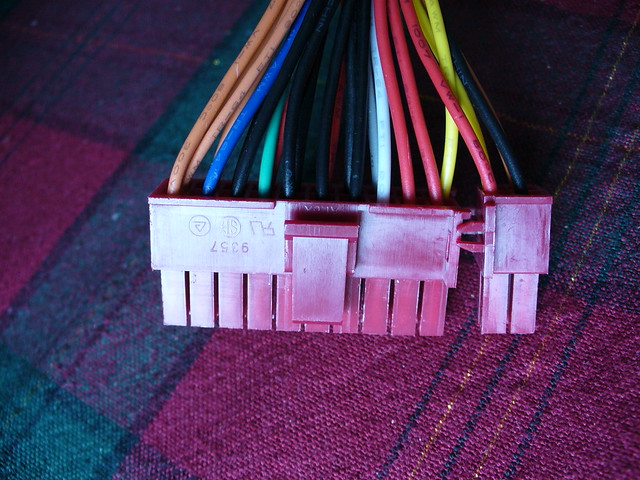
    • Konektor 20/24 pin ATX motherboard
      Konektor ini merupakan konektor dari power supply unit (PSU) yang dihubungkan ke motherboard, berfungsi sebagai sumber daya utama motherboard. Konektor ini terdiri dari 2 bagian. Bagian pertama berjumlah 20 pin dan bagian kedua 4 pin. Jika kita menggunakan motherboard yang baru maka konektor 20 dan 4 pin digabungkan.Versi lama ATX motherboard masih menggunakan konektor ATX 20 pin. Sedangkan pada motherboard selanjutnya sudah menggunakan konektor ATX 24 pin sebagai konektor sumber daya dari power supply.

    • Konektor 4/8 pin 12V
      Konektor 4-pin 12V (P4) dan konektor 8-pin 12V (EPS) digunakan untuk memberikan daya khusus kepada prosesor. P4 mulai digunakan pada motherboard untuk prosesor pentium 4 sehingga disebut P4. Fungsi dari konektor ini adalah sebagai penyedia tenaga tambahan sebesar 12 V untuk Prosesor Pentium 4. Konektor EPS biasa digunakan untuk motherboard server.

    • Konektor 6 pin PCIe
      Konektor ini digunakan untuk memberikan daya pada beberapa graphic card yang berbasis PCIe yang membutuhkan lebih banyak daya dibanding graphic card biasanya.Jarang ditemukan di PC, hanya PC yang digunakan di bidang multimedia, terutama video. Konektor ini terdiri dari 6-pin, terdiri dari 3 jalur +12V  dan 3 jalur ground.

    • Konektor 4 pin peripheral power connector (Molex)
      Konektor ini digunakan untuk memasok daya ke berbagai komponen hardware yang terdapat di dalam casing komputer. Komponen tersebut antara lain harddisk, CD-ROM, kipas, dll. Konektor ini terdiri atas empat kabel. Sebuah kabel warna merah dengan tegangan +5V berfungsi memberikan daya pada logic controller. Sebuah kabel kuning dengan tegangan +12V sebagai sumber tenaga bagi motor penggerak. Dua buah kabel hitam sebagai ground.

    • Konektor Floppy
      Konektor ini hanya berfungsi memasok daya ke floppy disk drive. Jumlah jalur pada konektor ini sama dengan pada konektor Molex, yaitu sebanyak 4 jalur dengan pembagian warna kabel dan besar tegangan sama. Hanya berbeda fisik, yaitu konektor floppy lebih kecil dibanding konektor Molex.

    • Konektor SATA
      Konektor ini digunakan khusus untuk komponen yang menggunakan interface SATA, misalnya harddisk. Konektor ini memiliki 3 tegangan, yaitu +3,3V, +5V, dan +12V.


    Itulah macam-macam konektor power supply beserta fungsinya. Semoga dapat menambah pengetahuan anda mengenai power supply PC. Silahkan tinggalkan komentar yang membangun.

    Wednesday, January 2, 2013

    Cara Mengecek Power Supply (Masih Hidup atau Mati Total)

    Postingan ini saya share karna memang saya pernah mengalaminya waktu praktek kerja lapangan (PKL) di salah satu Perusahaan yang ada di Palopo, kerjanya yaa.. banyak. Oprek-oprek komputer, benerin jaringan, Install, dan sebagainya. Tentu saya menemukan berbagai masalah-masalah yang pernah saya hadapi, salah satunya komputer mati total.


    Mungkin kamu pernah mengalami komputer kamu mati total. Komputer mati total jika kamu menekan powernya komputer tidak menyala atau hidup sama sekali. Kemungkinannya ada dua masalah.
    Jika komputer ketika dinyalakan tetap tidak hidup dan tetap mati, kemungkinan yang terjadi adalah:
    • Kabel power putus atau bahkan saluran listriknya putus.
    • Power Supply mengalami kerusakan, bisa drop (nyala sebentar terus mati) dan bisa mati total.
    Lalu bagaimana cara mengecek power suply masih hidup, mati atau rusak ?
    Naah.. pada postingan ini saya bakal ngasih tau cara mengecek power suply dengan benar. Power suply yang bakal dibahas adalah jenis power supply ATX. 

    Berikut Cara untuk mengecek power suply jenis ATX:
    • Siapkan power supply yang akan dicek
    • Siapkan clip kertas yang telah diluruskan


    • Cari kabel yang berwarna hijau dan hitam, kemudian hubungkan dengan menggunakan klip kertas tersebut. Untuk lebih jelasnya, silakan bisa lihat gambar dibawah:


    • Colokkan kabel powernya ke listrik.
    • Perhatikan kipas Power Supply, kalau berputar berarti Power Supply hidup.
    • Akan tetapi Kipas Power Supply berputar belum tentu menandakan bahwa power supply itu bagus, karena ada banyak kasus power supply ATX itu mengalami arus/daya drop sehingga ketika disambungkan ke mainboard dan di bebani dengan harddisk, Komputer tetap tidak nyala / mati tapi kondisi fan masih berputar. Kondisi inilah yang dinamakan Power Supply Ngedrop. 
    Berikut tanda power supply yang drop :

    1. Komputer sering Hang sendiri.
    2. USB port menjadi tidak berfungsi.
    3. Kadang-kadang komputer restart sendiri.
    4. Komputer nyala tampil di monitor tapi harddisk tidak terdeteksi di BIOS. 

    Gampang banget kan cara mengecek power supply ? hehe.. demikian cara mengecek power supply, semoga bermanfaat :)